
Le streaming à domicile a radicalement changé. Fini le temps où il fallait jongler avec des décodeurs capricieux et des câbles interminables pour profiter de ses programmes préférés. Aujourd’hui, tout passe par des applications intelligentes directement installées sur nos écrans. Parmi elles, une solution s’est imposée comme la référence absolue en matière de fluidité et d’ergonomie : l’application IBO Player.
Mais pour exploiter tout le potentiel de cette application sur votre Smart TV ou votre boîtier connecté, vous avez besoin de comprendre comment fonctionne l’écosystème. Qu’est-ce que l’application implique réellement ? Comment réussir la configuration de sa playlist IPTV sans s’arracher les cheveux ?
Découvrez notre guide complet 2026 pour tout savoir sur l’abonnement ibo player, optimiser votre expérience de visionnage et éviter les erreurs de configuration les plus courantes.
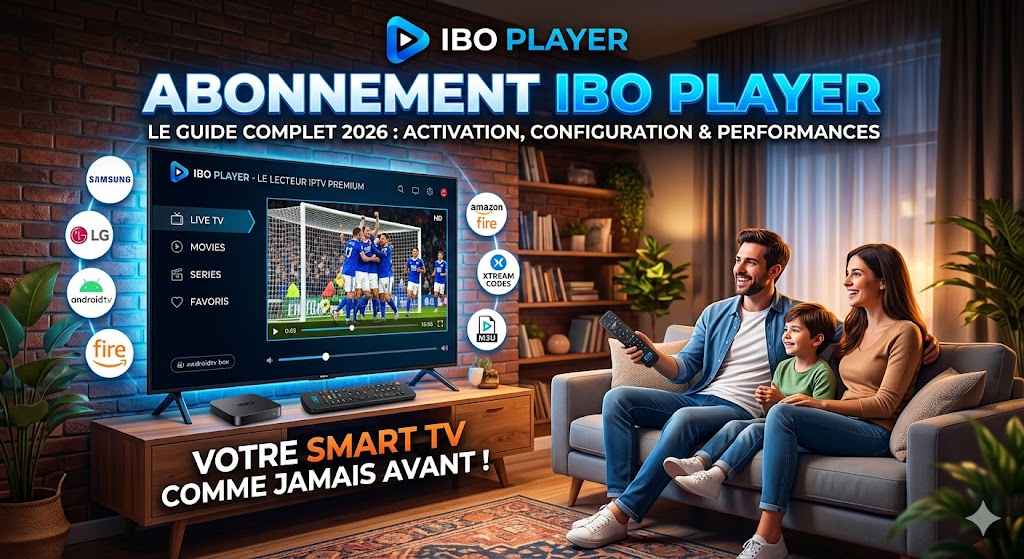
Qu’est-ce qu’un abonnement IBO Player ?
Pour comprendre ce qu’est un abonnement ibo player, il est essentiel de faire une distinction technique cruciale que beaucoup d’utilisateurs confondent au départ.
Important : IBO Player n’est pas un fournisseur de contenu. C’est un IPTV player (un lecteur multimédia). L’application ne contient aucune chaîne de télévision, aucun film, ni aucune série lors de son installation.
L’univers d’IBO Player se divise donc en deux parties distinctes :
- La licence de l’application : L’application elle-même est payante. Après une période d’essai gratuite de 7 jours, vous devez procéder à l’IBO Player activation (généralement un coût unique de quelques euros pour une licence à vie ou annuelle) afin de continuer à utiliser l’interface du lecteur.
- Le flux de contenu : Pour regarder vos programmes, vous devez y injecter une liste de lecture. C’est ici qu’intervient votre abonnement de contenu tiers, qui vous fournit les accès nécessaires pour charger vos chaînes de télévision et vos vidéos à la demande (VOD).
En clair, l’application est la voiture, et le flux vidéo est le carburant. Associer les deux vous permet de profiter d’une expérience de streaming haut de gamme à l’aide d’une interface ultra-moderne.
Comment fonctionne IBO Player ?
Le fonctionnement de ce lecteur est basé sur la simplicité. Conçu pour s’adapter aux utilisateurs novices comme aux plus exigeants, son fonctionnement se résume en trois étapes rapides : l’installation, l’activation du lecteur et l’importation de vos flux.
1. L’installation sur votre appareil
L’application est disponible sur une immense majorité de plateformes. Il vous suffit de vous rendre sur le magasin d’applications de votre appareil (Samsung Apps, LG Content Store, Google Play Store ou Amazon Appstore), de rechercher “IBO Player” et de lancer le téléchargement.
2. L’activation du lecteur
Dès la première ouverture, l’application affiche deux informations capitales sur votre écran :
- L’adresse MAC (composée de chiffres et de lettres séparés par des deux-points).
- Le Device Key (une clé de sécurité unique).
Ces deux codes sont les identifiants uniques de votre écran. Ils vous serviront à vous connecter au portail officiel de l’application pour activer la licence et lier vos flux vidéo.
3. L’ajout d’une playlist IPTV (M3U / Xtream Codes)
Pour injecter vos chaînes dans l’application, vous n’avez pas besoin de taper de longues lignes de code sur votre télécommande. Tout se gère depuis un navigateur web (sur votre smartphone ou votre ordinateur) via le site officiel de gestion d’IBO Player. Vous avez le choix entre deux méthodes d’intégration :
- Le lien M3U : Une URL complète fournie par votre abonnement que vous collez directement sur le portail de gestion.
- L’API Xtream Codes : La méthode la plus recommandée et la plus stable. Elle consiste à renseigner trois informations distinctes : l’URL du serveur (Host), votre nom d’utilisateur (Username) et votre mot de passe (Password).
Une fois ces informations validées sur le portail, il vous suffit de redémarrer l’application sur votre téléviseur pour voir apparaître instantanément vos catégories de chaînes, de films et de séries bien organisées.
Avantages de l’abonnement IBO Player
Pourquoi ce lecteur s’est-il imposé comme le choix numéro un des passionnés de streaming en 2026 ? Tout simplement parce qu’il coche toutes les cases d’une expérience utilisateur réussie.
Compatibilité Smart TV absolue
Que vous possédiez une Smart TV de dernière génération fonctionnant sous Android TV, un téléviseur Samsung sous Tizen ou un écran LG sous webOS, l’application s’adapte parfaitement. Elle est optimisée pour s’exécuter de manière fluide sans nécessiter de boîtier externe Android tiers, réduisant ainsi le nombre de télécommandes dans votre salon.
Simplicité et rapidité d’exécution
Certains lecteurs multimédias souffrent de lenteurs chroniques au démarrage ou lors du zapping. IBO Player est codé de façon légère. Le chargement initial des guides électroniques des programmes (EPG) et des listes de chaînes se fait en quelques secondes seulement, même avec des playlists volumineuses.
Performance et qualité d’image
L’application intègre des lecteurs vidéo internes puissants capables de prendre en charge les flux en Haute Définition (HD), Full HD, 4K et même 8K, sans saccades. Elle gère également nativement les options de changement de pistes audio et l’affichage des sous-titres multilingues pour vos films et séries.
Organisation des chaînes et design moderne
L’interface utilisateur est sobre, élégante et traduite en plusieurs langues, dont le français. Les contenus sont automatiquement triés :
- Une section pour la télévision en direct (Live TV).
- Une section pour les séries (Series).
- Une section pour le cinéma (Movies).
- Un système d’ajout aux “Favoris” pour retrouver vos chaînes préférées en un seul clic.
Abonnement IBO Player vs autres lecteurs IPTV
Le marché des lecteurs multimédias pour le streaming est vaste. Pour vous aider à comprendre pourquoi l’abonnement ibo player se démarque, voici un tableau comparatif face aux autres applications majeures du secteur :
| Critères | IBO Player | Smart IPTV | IPTV Smarters Pro | TiviMate |
| Interface Graphique | Moderne & Épurée | Très Ancienne | Standard / Chargée | Ultra Premium |
| Vitesse de Zapping | Très Rapide | Moyenne | Rapide | Instantanée |
| Gestion des Favoris | Excellente | Basique | Bonne | Avancée |
| Compatibilité LG / Samsung | Oui (Native) | Oui | Limitée (selon pays) | Non (Android seulement) |
| Méthode d’ajout | Portail Web | Portail Web | Saisie Manuelle à l’écran | Saisie Manuelle / URL |
Si TiviMate reste excellent sur Android, IBO Player l’emporte haut la main sur le terrain de la polyvalence grâce à sa disponibilité native sur les téléviseurs Samsung et LG, tout en offrant une interface beaucoup plus moderne que le vieillissant Smart IPTV.
Comment activer IBO Player facilement
L’activation de votre application se réalise en quelques étapes simples. Suivez ce guide pas-à-pas pour libérer toutes les fonctionnalités de votre lecteur :
- Notez vos identifiants : Allumez votre téléviseur, ouvrez IBO Player et notez précieusement l’adresse MAC et le Device Key affichés à l’écran.
- Accédez au site de gestion : Ouvrez le navigateur de votre smartphone ou de votre PC et rendez-vous sur le site officiel de configuration d’IBO Player (
iboplayer.comou l’adresse spécifique indiquée sur votre écran). - Connectez votre appareil : Saisissez l’adresse MAC et la clé de l’appareil dans les champs correspondants pour accéder au tableau de bord de votre application.
- Ajoutez vos flux : Cliquez sur “Add Playlist”, puis choisissez votre mode d’intégration (Lien M3U ou Xtream Codes). Remplissez les informations fournies par votre fournisseur de contenu et validez.
- Procédez à l’activation définitive : Pour supprimer définitivement la restriction des 7 jours d’essai, rendez-vous dans la section “Activate Device” du site. Vous pourrez régler les frais de licence de l’application via un mode de paiement sécurisé.
- Profitez de vos programmes : Retournez sur votre téléviseur, cliquez sur l’option “Refresh” ou redémarrez l’application. Votre contenu est prêt !
Erreurs à éviter avec IBO Player
Pour conserver une qualité de visionnage optimale et éviter les pannes frustrantes, veillez à éviter ces pièges fréquents :
- Confondre l’application et le contenu : Acheter uniquement la licence IBO Player sur le site officiel ne fait pas apparaître magiquement des chaînes de télévision. N’oubliez pas qu’il vous faut un abonnement de flux pour alimenter l’application.
- Partager son adresse MAC : Votre adresse MAC et votre Device Key sont strictement personnels. Si une personne malveillante y accède, elle peut modifier ou supprimer vos listes de lecture à distance depuis le portail web.
- Saisir de mauvaises informations Xtream Codes : Une simple erreur de majuscule, un espace involontaire à la fin du mot de passe ou l’oubli du port (les chiffres après les deux-points dans l’URL de l’hôte) empêchera le chargement de votre liste. En cas d’écran vide, vérifiez minutieusement chaque caractère saisi.
- Utiliser une connexion Wi-Fi instable : Les flux vidéo haute définition demandent un débit constant. Si votre Smart TV est trop éloignée de votre box Internet, vous risquez de subir des coupures (buffering). Privilégiez une connexion par câble Ethernet ou utilisez des répéteurs Wi-Fi performants.
FAQ – Abonnement IBO Player
L’application IBO Player est-elle gratuite ?
L’application offre une période d’essai gratuite de 7 jours lors de sa première installation. Après cette période, vous devez acheter une licence d’activation sur leur site officiel pour continuer à utiliser l’interface. Cette licence s’applique uniquement à l’application et n’inclut aucun canal vidéo.
Comment trouver l’adresse MAC de mon IBO Player ?
L’adresse MAC s’affiche directement sur l’écran d’accueil de l’application dès que vous l’ouvrez sur votre Smart TV ou votre appareil connecté. Elle se présente sous la forme d’une suite de lettres et de chiffres (Exemple : AA:BB:CC:11:22:33).
Puis-je utiliser mon abonnement sur plusieurs appareils en même temps ?
La licence de l’application IBO Player est strictement liée à une seule adresse MAC (donc à un seul appareil). Si vous souhaitez installer l’application sur deux téléviseurs différents, vous devrez activer la licence pour chacun des deux appareils. Concernant vos chaînes, la possibilité de regarder sur plusieurs écrans en simultané dépend uniquement des conditions de votre fournisseur de contenu.
Pourquoi mes chaînes ne s’affichent pas ou se coupent ?
Si l’application affiche un écran vide ou un message d’erreur, vérifiez d’abord la validité des identifiants collés sur le portail d’activation. Si le flux coupe ou saute régulièrement, cela est généralement lié à une baisse de débit de votre connexion Internet ou à une surcharge des serveurs de votre fournisseur de chaînes.
Comment mettre à jour ma playlist sur IBO Player ?
Si votre fournisseur a modifié vos accès ou vos bouquets, rendez-vous simplement sur le site officiel de gestion d’IBO Player, connectez-vous avec votre adresse MAC, modifiez la playlist existante avec les nouvelles informations et sauvegardez. Sur votre téléviseur, sélectionnez ensuite l’option “Change Playlist” ou “Refresh” pour synchroniser instantanément les modifications.
IBO Player est-il disponible sur Apple TV et iOS ?
Oui, l’application a développé des versions compatibles avec l’écosystème iOS et tvOS. Vous pouvez la chercher directement sur l’App Store de votre iPhone, iPad ou de votre boîtier Apple TV pour profiter de la même interface épurée.
Conclusion
Opter pour un abonnement ibo player est sans aucun doute l’une des meilleures décisions technologiques pour optimiser votre installation de divertissement en 2026. En séparant l’excellence technique d’une application fluide et l’intégration de vos flux vidéo préférés, vous profitez d’une interface digne des plus grandes plateformes de SVOD du marché.
L’installation ne prend que quelques minutes : téléchargez l’application, récupérez votre adresse MAC, associez votre flux via l’API Xtream Codes et libérez tout le potentiel de votre Smart TV.
Prêt à transformer votre expérience TV ? Installez dès maintenant l’application sur votre écran, testez l’ergonomie de son interface durant la période d’essai et configurez vos accès pour redécouvrir le plaisir d’un streaming fluide, rapide et parfaitement organisé.